01 / INSTALL
無料版を先に準備してからProを追加
- 対応する最新版のatshift Members無料版をインストールして有効化します。
- Members ProのZIPをアップロードして有効化します。
- 「Members → ライセンス」で発行されたキーを入力し、このサイトを認証します。
- ステージングで管理者、運営者、承認担当者、一般会員の表示を確認します。
 WordPress Plugins
 atshift Fields
 User Profile Fields
 Freeform Login
 Feed Builder
 KOTOTSUGI
 atshift Members
ライセンス、担当範囲、承認、配信、招待、会員向け画面を、公開範囲を崩さない順序で設定します。
01 / INSTALL
02 / SCOPE
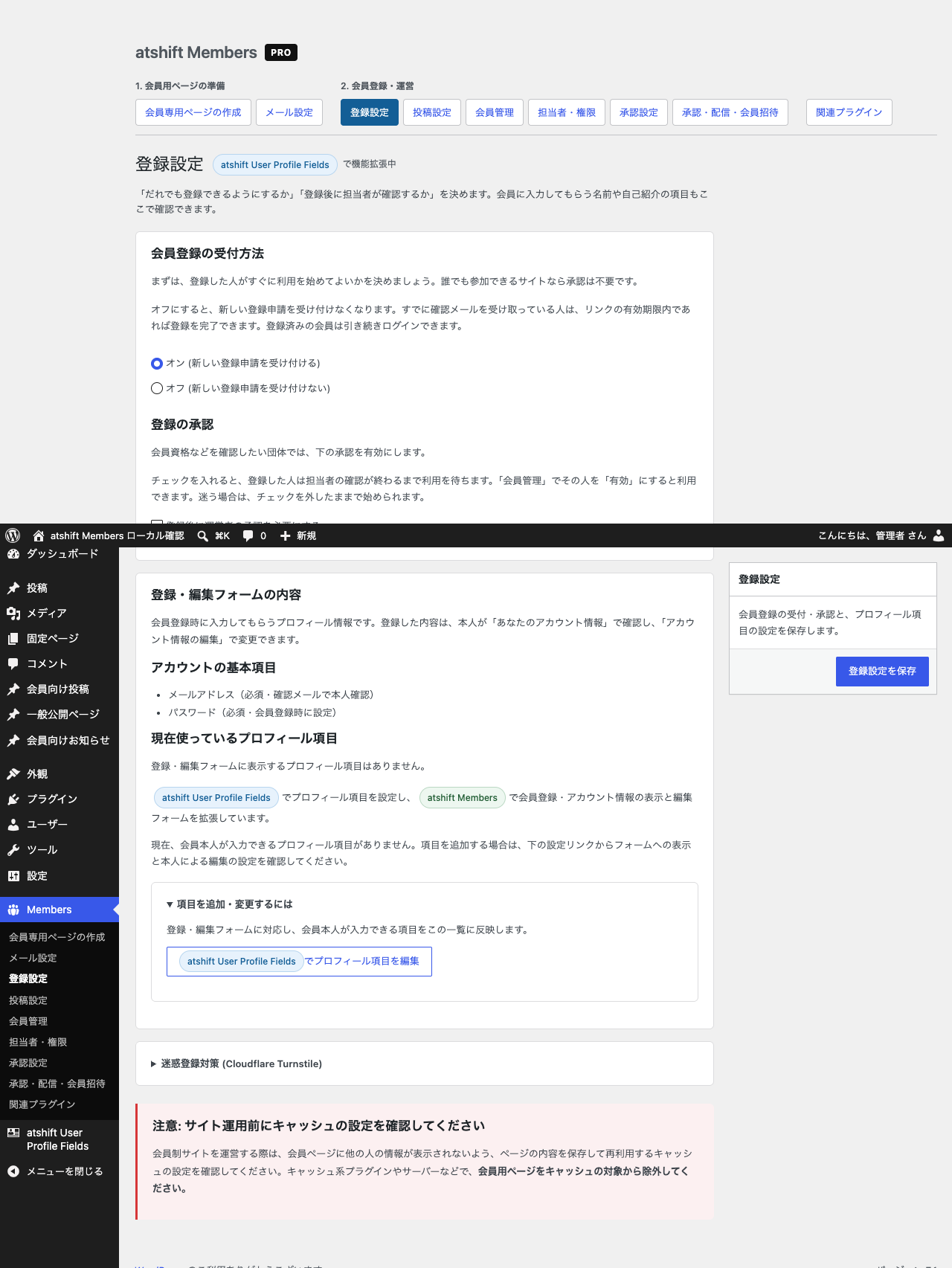
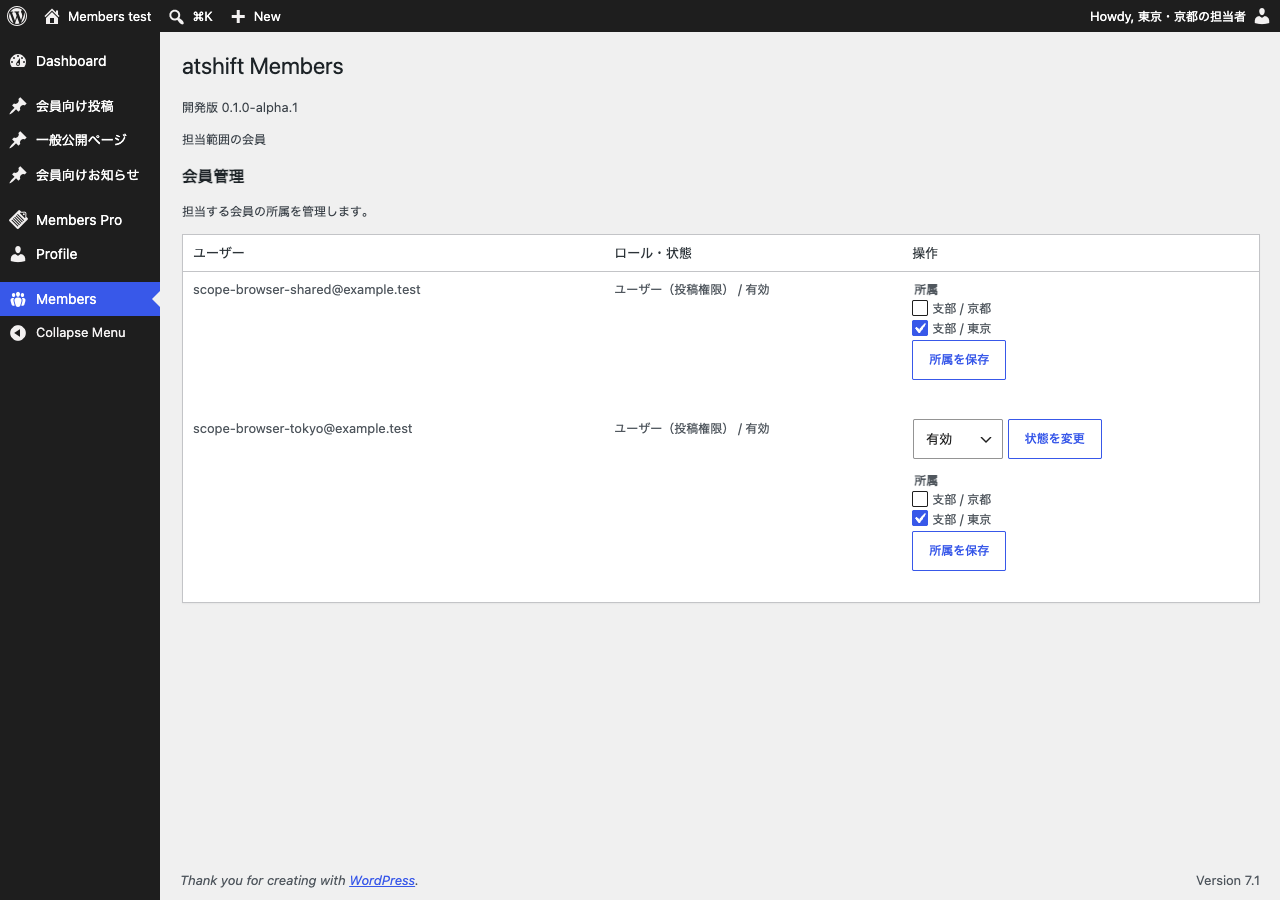
管理者は各運営者へ、サイト全体またはatshift User Profile Fields Proの明示した会員分類を担当範囲として設定します。承認、配信、CSV招待の権限は別に付与し、担当範囲だけで操作を許可しません。
03 / APPROVAL
承認担当者のユーザーIDを最大5段階で順番に設定します。空欄なら承認は無効です。申請者や元投稿の作者は自己承認できず、申請後に元内容が変わった場合は再確認が必要です。
04 / DELIVERY
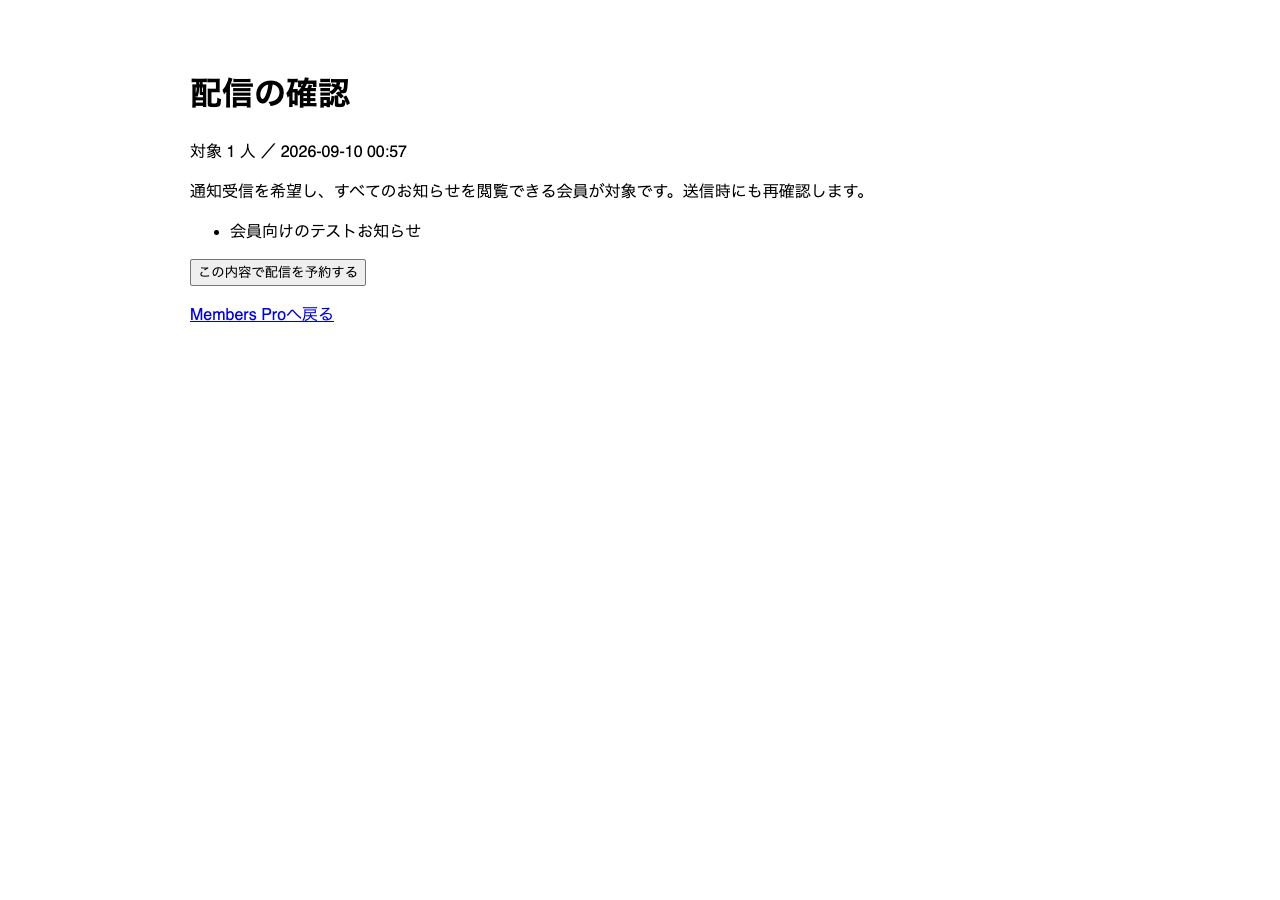
公開中のお知らせを1〜20件選び、全会員または許可された分類を対象にして、確認画面から予約します。配信候補は受信を希望する有効会員です。
05 / CSV INVITATIONS
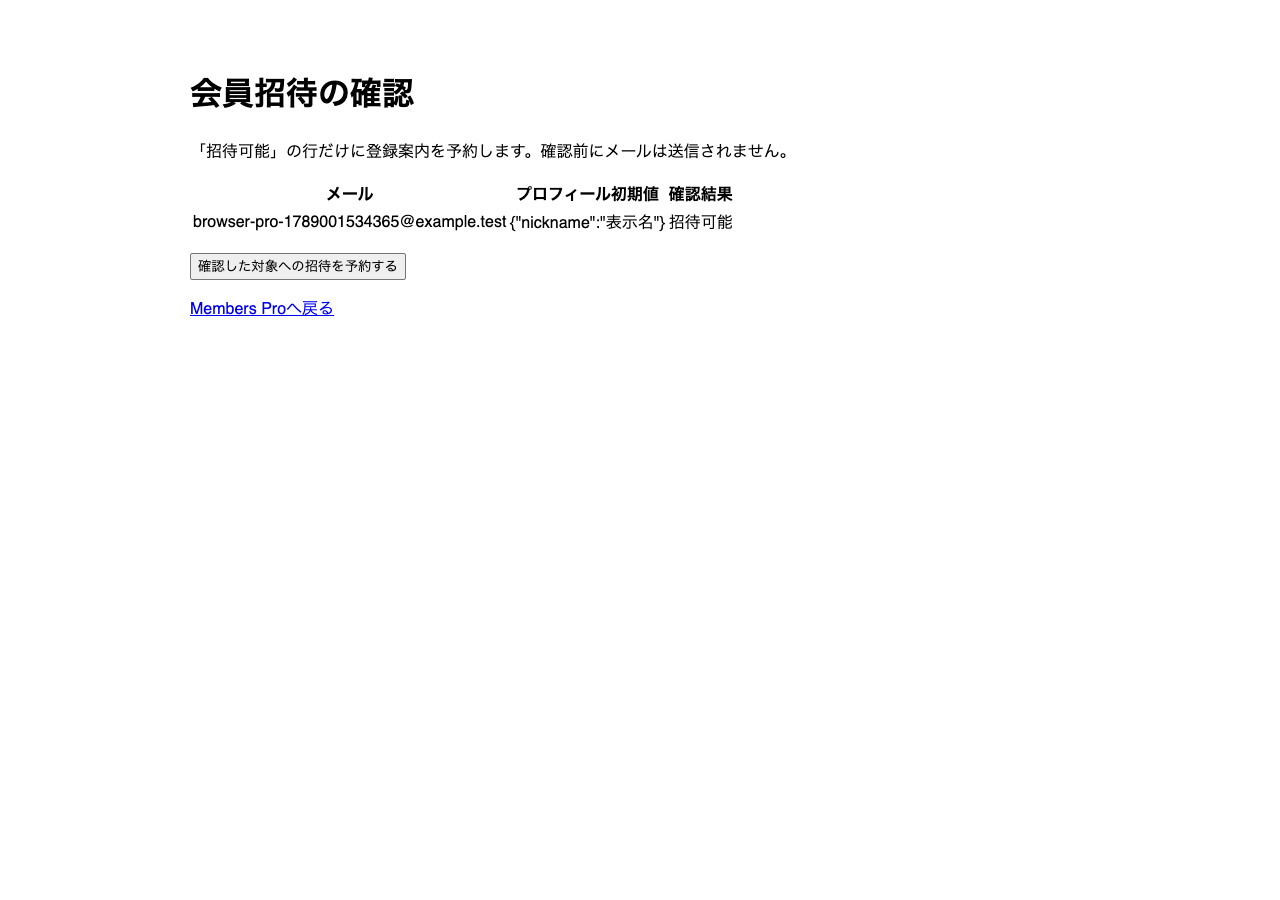
UTF-8、100行・200KBまでのCSVを使用します。必須列はemailです。許可されたプロフィール項目だけを対応付け、重複と既存アカウントを確認してから、通常のメール確認付き登録へ案内します。
既存アカウントの会員化、利用状態の一括変更、任意ロールの付与、保護された所属・権限項目の初期設定は行いません。
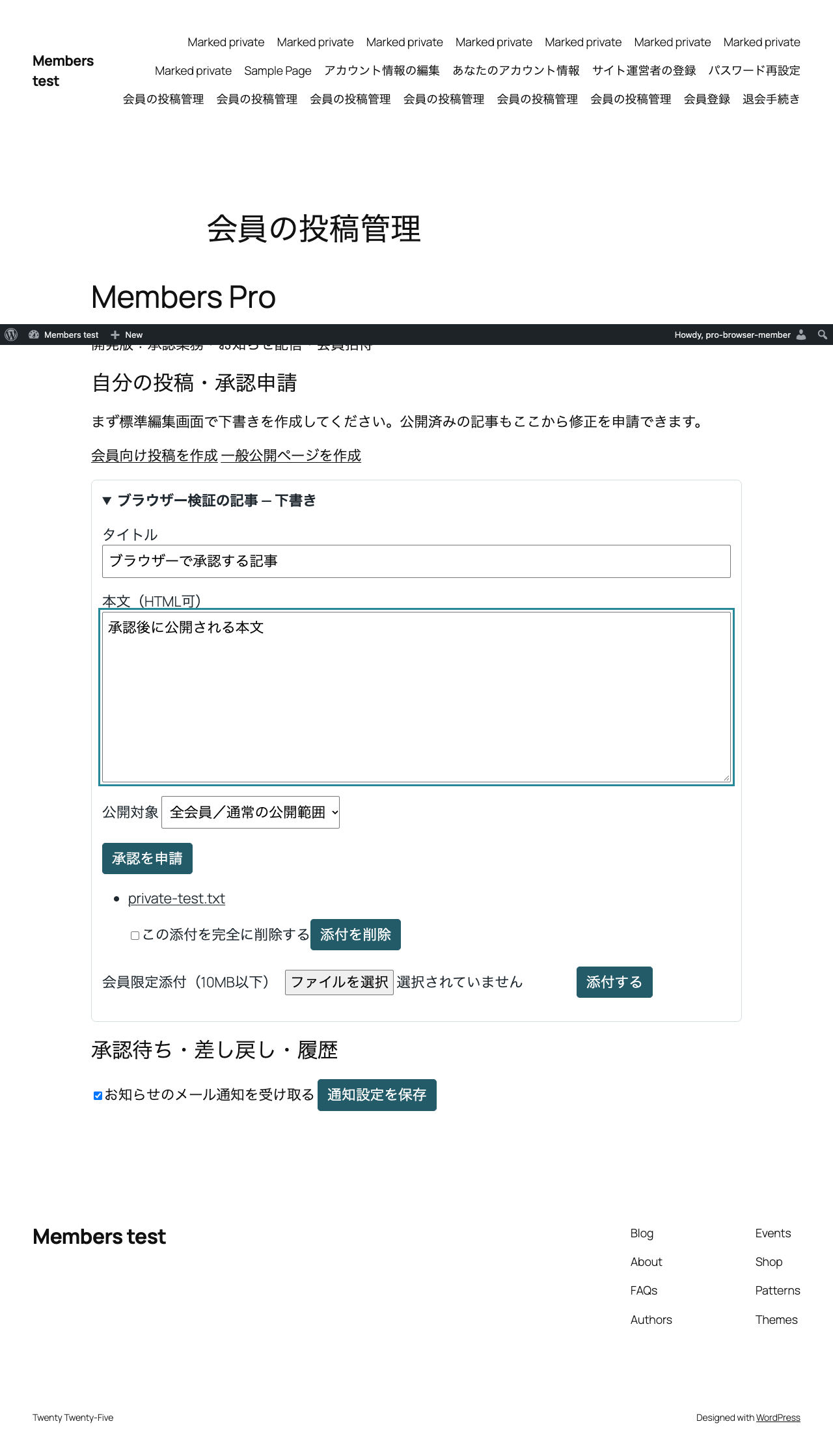
06 / MEMBER WORKSPACE
会員限定ページへ[atshme_workspace]を配置します。会員は自分の投稿、非公開添付、申請状況、差し戻し理由、履歴を確認できます。新規下書きはWordPress標準エディターで作成します。