合い言葉で開く、専用の入口
WordPressの管理画面やメニューを覚える必要はありません。管理者が共有したURLを開き、日本語も使える合い言葉で入れます。
 WordPress Plugins
 Freeform Login
 User Profile Fields
 atshift Members
 atshift Fields
 KOTOTSUGI
 atshift DEFT
 atshift Feed Builder
 IP Blocker with WAF
AI原稿を、編集できるWordPress記事へ。
KOTOTSUGIは単独でインストールして使えるWordPressプラグインです。atshift FieldsやUser Profile Fieldsの追加機能ではなく、どちらも必要としません。タイトルと本文だけで始められる「かんたん投稿」と、ChatGPT、Claude、Geminiなどが作成したMarkdownを細かく確認できる編集画面から、WordPress標準ブロックの記事を作れます。
KOTOTSUGIはGPL-2.0-or-laterで無償提供しています。現在のバージョンは1.0です。
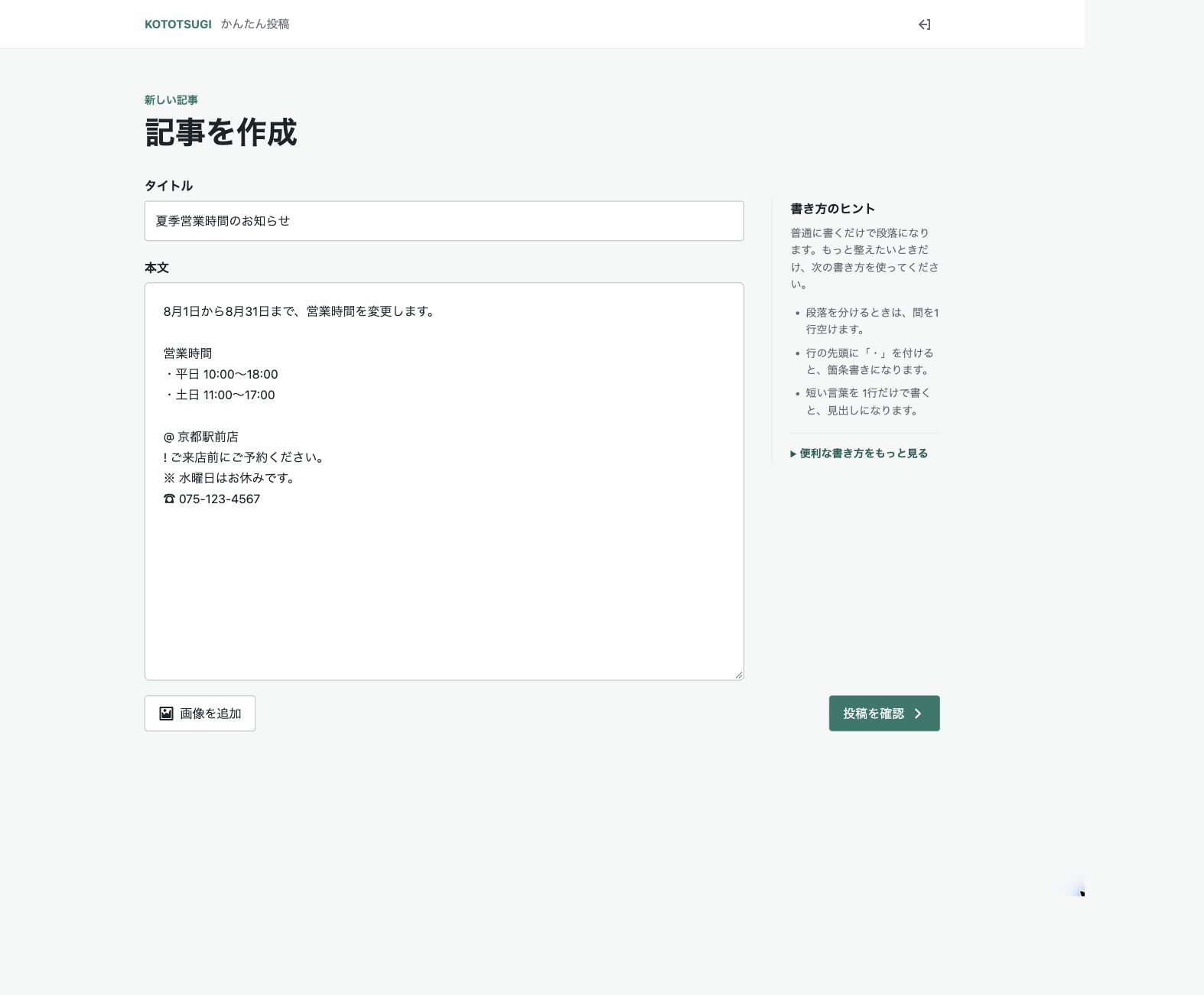
「かんたん投稿」は、WordPress管理画面を使わずに開ける専用の投稿画面です。タイトルと本文を書き、必要なら画像を添えて、確認して投稿。Markdownという言葉を知らなくても使えます。
WordPressの管理画面やメニューを覚える必要はありません。管理者が共有したURLを開き、日本語も使える合い言葉で入れます。
通常の文章は段落に、先頭の「・」は箇条書きに、短い一行は見出しになります。場所は「@」、大切な案内は「!」、注記は「※」、電話は「☎」のような補助記号も使えます。
端末にある画像を選び、代替テキストと一緒に記事へ追加できます。投稿前の確認画面で、文章と画像をまとめて確認します。
投稿先、カスタム投稿タイプ、投稿者、カテゴリー、下書きまたは公開、表示言語は管理者が設定します。投稿する人には不要な選択肢を見せません。
AIが作成した原稿を貼り付けるか、.md、.markdown、.txtファイルを読み込みます。変換後も通常のブロックエディターで文章、見出し、表、画像を編集できます。
投稿または固定ページのブロックエディターから開きます。表示言語は、操作しているユーザーのWordPressプロフィール言語に従います。
「投稿を追加」「固定ページを追加」または既存記事の編集画面を開きます。クラシックエディターでは表示されません。
ツールバーのKOTOTSUGIボタンを押すと、画面右側にMarkdown Postingサイドバーが表示されます。
右上の「︙」から「プラグイン」→「KOTOTSUGI」を選びます。サイドバー右上の固定ボタンを有効にすると、次回からツールバーで開けます。
Markdownファイルまたはテスト用原稿をセットするか、そのまま「作業画面を開く」を押して原稿を貼り付けます。
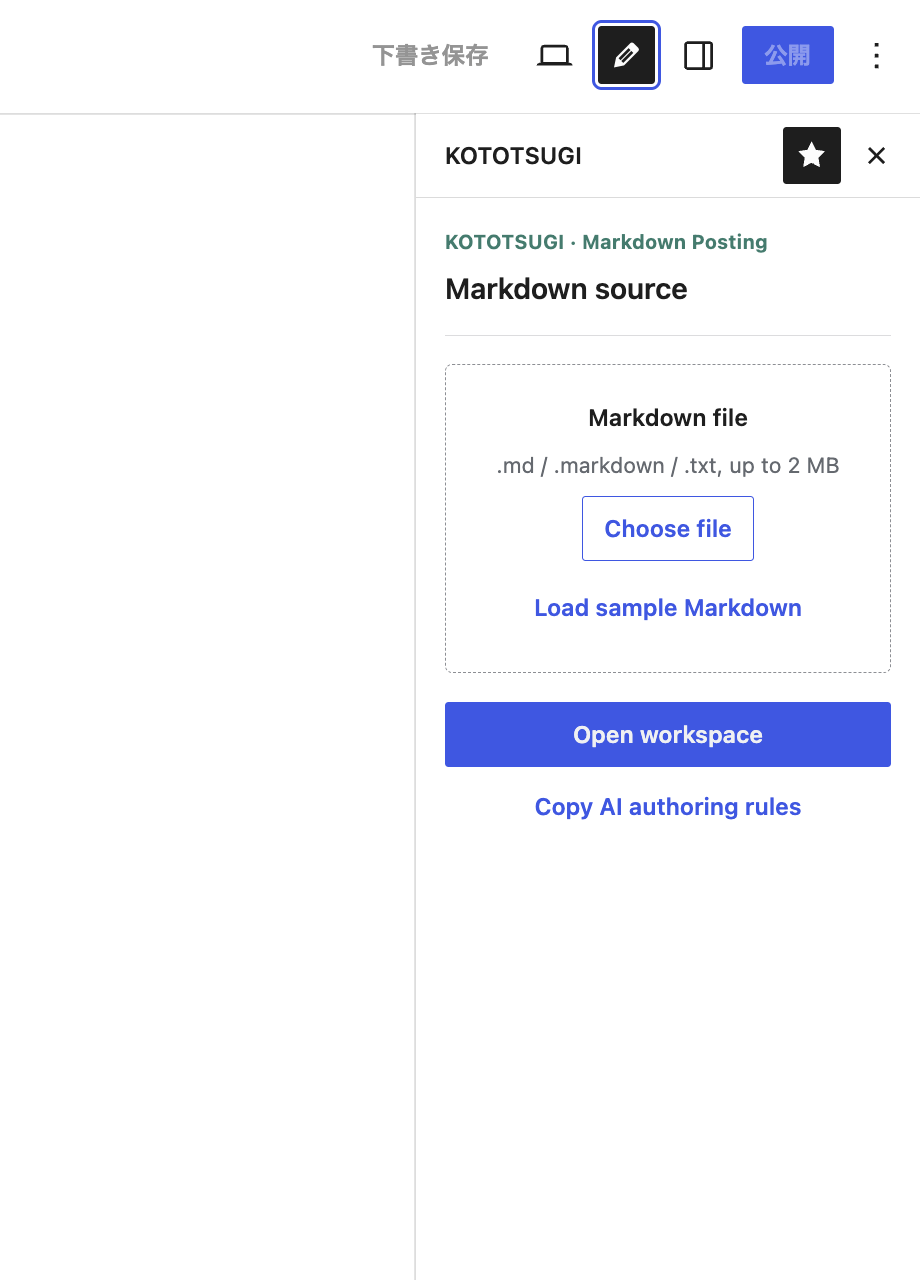
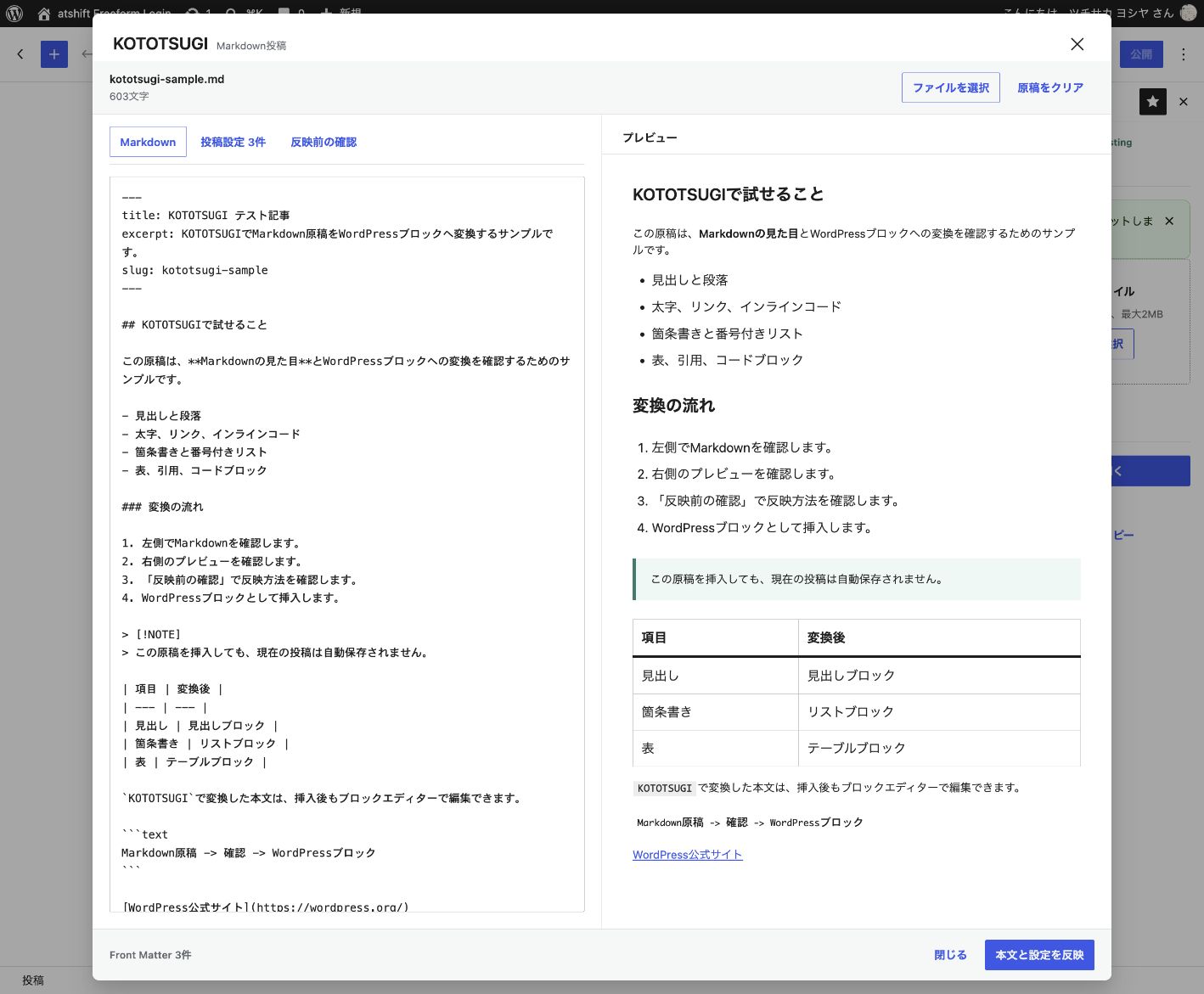
Markdownを直接貼り付けるほか、ローカルファイルの選択とドラッグ&ドロップに対応します。ファイルはブラウザーで読み取り、KOTOTSUGIのために外部へ送信しません。
見出し、リスト、表、引用、コード、リンク、画像、GitHub形式のコールアウトを、挿入前に確認できます。
「投稿設定」でFront Matterの値を確認し、「反映前の確認」で警告、3つの反映方法、変換オプションを確認できます。
独自形式で本文を固定せず、WordPress標準ブロックを生成します。公開前の加筆、並べ替え、画像変更も通常どおり行えます。
記事を依頼する前に同梱の執筆ルールをAIへ渡し、できあがった原稿をKOTOTSUGIで確認します。試用時はテスト用原稿を1クリックでセットできます。
ChatGPT、Claude、Geminiなどに記事作成を頼む前に、KOTOTSUGIの「A.I. 用ルールをコピー」を押して内容を会話へ貼り付けるか、同梱のKOTOTSUGI-RULES.mdをファイルとして渡します。対応する構造、Front Matter、見出し順、画像の代替テキストなどの書き方を先に伝えられるため、取り込みやすい原稿になります。ルール自体は英語ですが、記事本文、読者に見える投稿設定、画像の代替テキストは、指定した母語で作るよう指示しています。
読者に合わせた言語で本文、タイトル、抜粋、タグ、画像の代替テキストを含むMarkdownを作成します。
原稿とプレビュー、Front Matter、見出し階層や画像URLなどの事前チェックを確認します。
カーソル位置への追加、本文の置き換え、新規下書き作成から目的に合う方法を選びます。
YAML Front Matterから、タイトル、抜粋、スラッグ、タグ、カテゴリー、アイキャッチ画像を読み取ります。値は適用前に編集でき、項目ごとに反映を止められます。
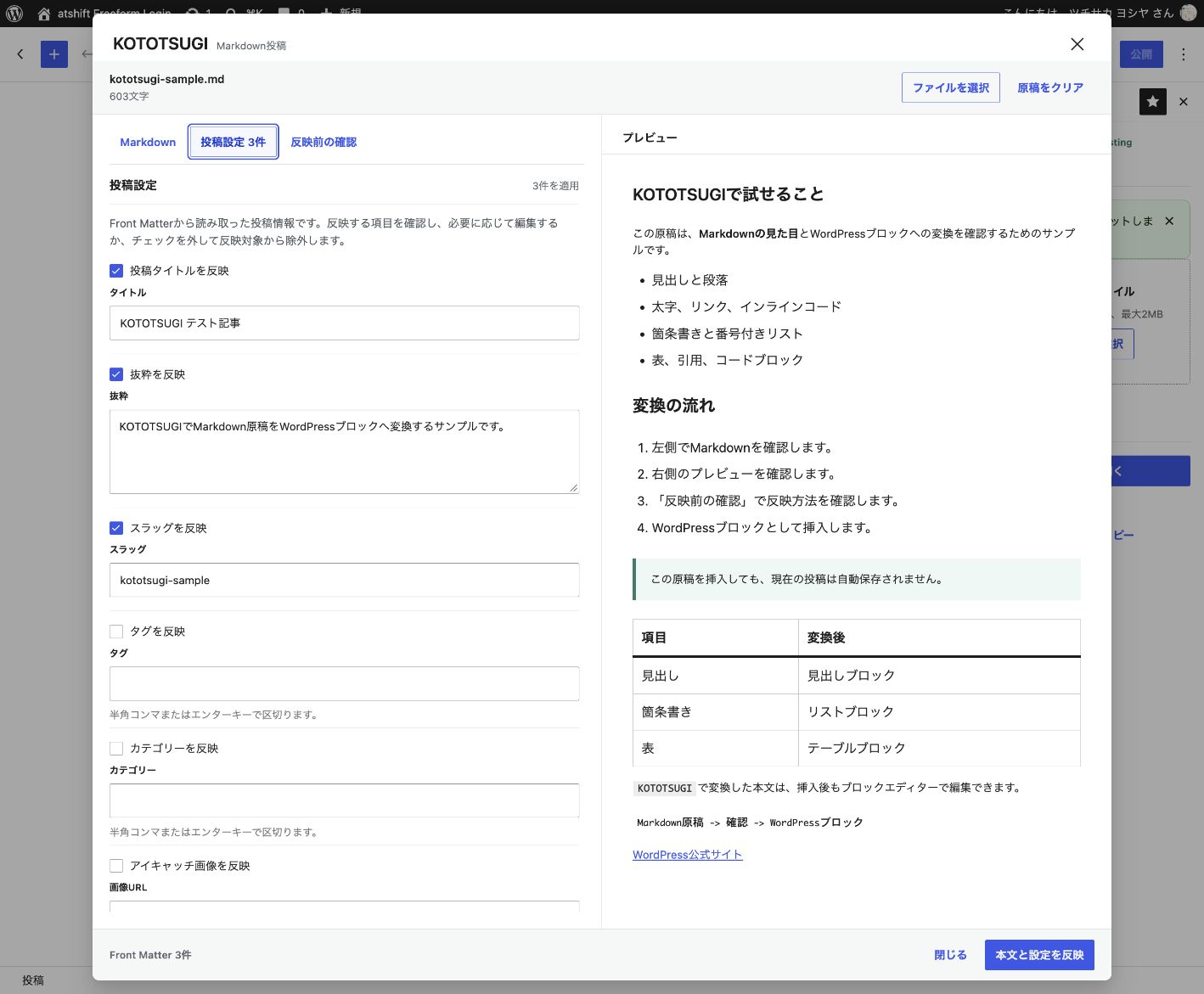
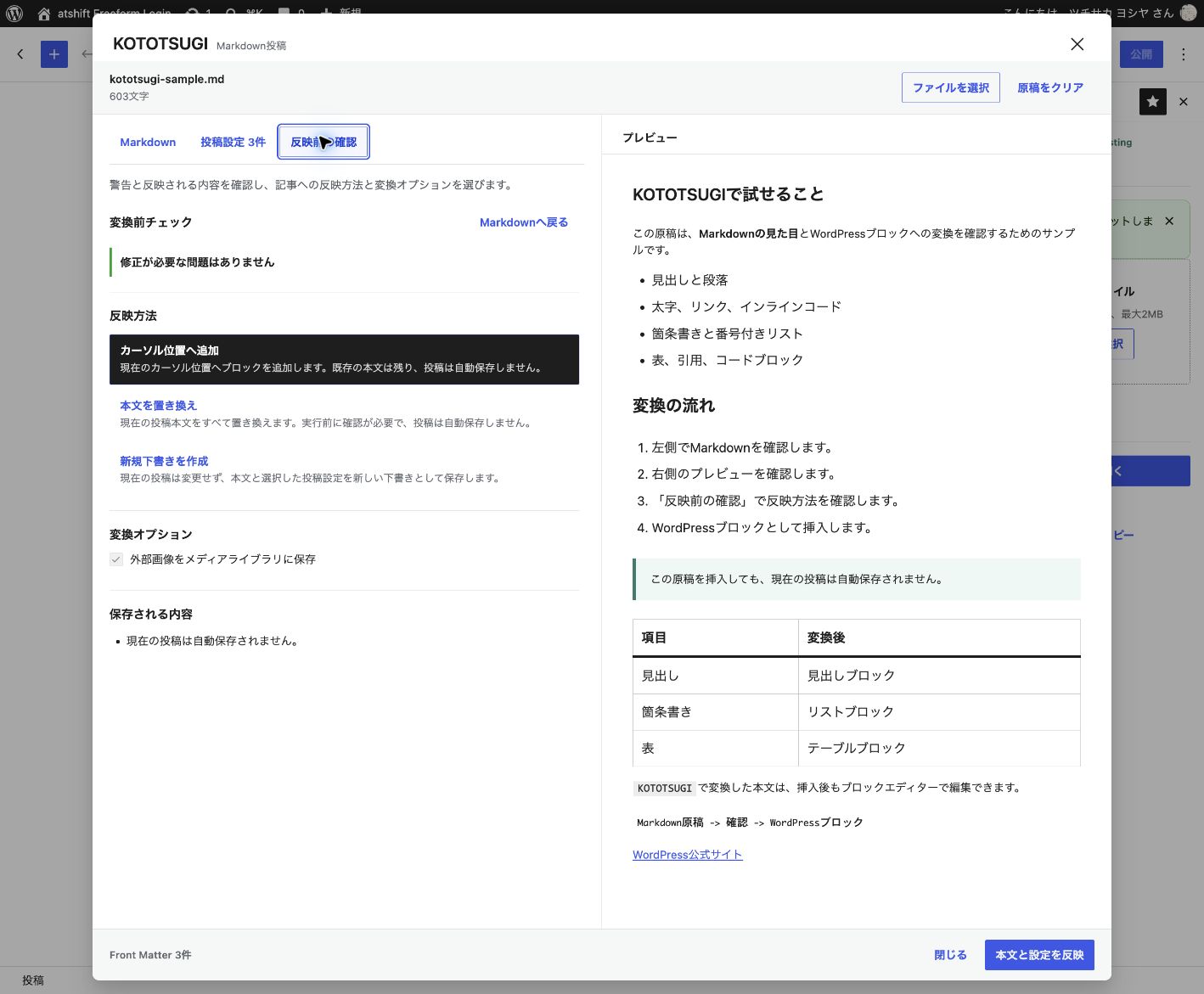
ATX見出し、段落、太字、斜体、インラインコード、リンク、画像、番号付き・番号なしリスト、表、引用、コードブロック、水平線、NOTEなどのGitHub形式コールアウトを編集可能なブロックへ変換します。
Front Matterは記事投稿に必要な範囲へ絞ったYAML互換サブセットです。未知のキーは勝手に適用せず、確認画面へ表示します。
---
title: 記事タイトル
excerpt: 記事の要約
slug: article-slug
tags: [WordPress, Markdown]
categories: [使い方]
featured_image_alt: 記事画像の説明
---AI原稿をそのまま公開する仕組みではありません。問題になりやすい箇所を挿入前に見つけ、人が内容を確認してからWordPressへ反映するための道具です。
変換できない可能性がある記法と該当行を表示します。
見出しレベルの飛びや複数のH1を挿入前に確認できます。
相対URLや壊れた形式を確認し、取込できない画像は元URLを維持します。
現在の投稿への追加・置換では自動保存せず、WordPress側で最終確認できます。
権限、URL、形式、容量を検証し、SVGやプライベートネットワークURLを拒否します。
プラグイン停止後も、挿入済みの記事はWordPressブロックとして残ります。
WordPress管理画面の「プラグインを追加」でKOTOTSUGIを検索してインストールするか、WordPress.orgから配布ZIPを入手できます。有効化後、ブロックエディター右上のKOTOTSUGIボタンから作業画面を開けます。