
 Freeform Login
 User Profile Fields
 atshift Members
 atshift Fields
 KOTOTSUGI
 atshift DEFT
 atshift Feed Builder
 IP Blocker with WAF
KOTOTSUGI
KOTOTSUGI 使い方ガイド
かんたん投稿とMarkdown Postingを使い分け、原稿を確認してWordPress標準ブロックへ渡します。
01 / QUICK POST
かんたん投稿
WordPress管理画面を覚えなくても、書く・確認する・送るに集中できます。
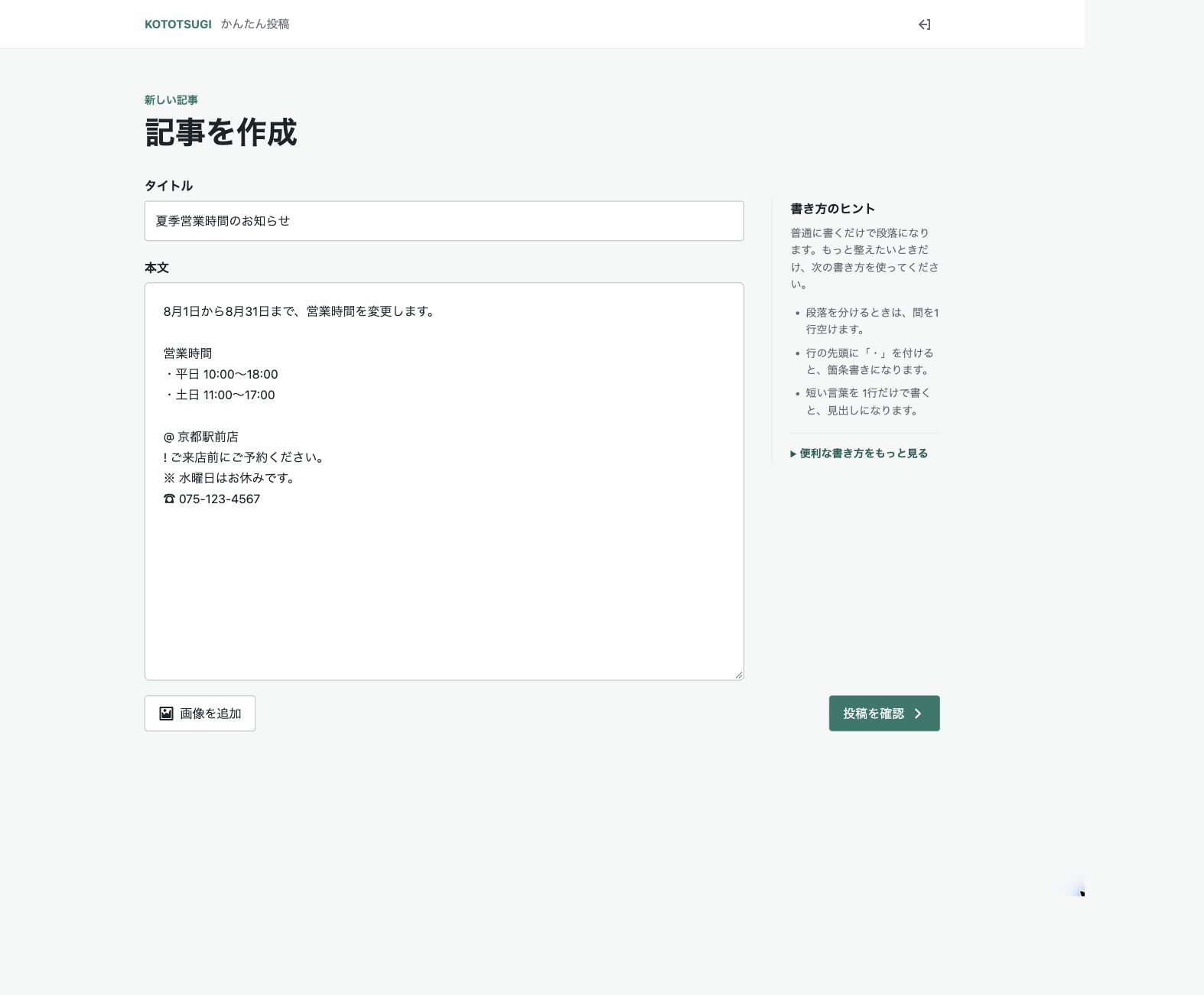
管理者が投稿タイプ、初期ステータス、利用できる項目を先に設定します。投稿者は専用画面でタイトルと本文を入力し、プレビューと警告を確認して送信します。
通常の文章と貼り付けたMarkdownの両方を受け付けます。空行は段落、一般的な箇条書き記号はリスト、短い独立行は見出しとして扱われます。自動公開ではなく、必ず人が内容を確認して送信する設計です。
手順
- タイトルと本文を入力する
- プレビューと変換上の注意を確認する
- 管理者が決めた公開フローへ送信する
02 / MARKDOWN
対応Markdown
AIや文章作成ツールの原稿を、編集可能な標準ブロックへ変換します。
見出し、段落、強調、リンク、引用、順序付き・順序なしリスト、コード、区切り線、画像、簡単なGitHub Flavored Markdown表に対応します。YAML互換の限定的なFront Matterは、反映前に値ごとに編集または無効化できます。
リモート画像の取り込みを有効にした場合、WordPressがURLと形式、容量、接続先を検証してメディアへ保存します。SVG、非公開ネットワーク、未対応形式は拒否し、取得できない画像は元URLを保って処理を続けます。
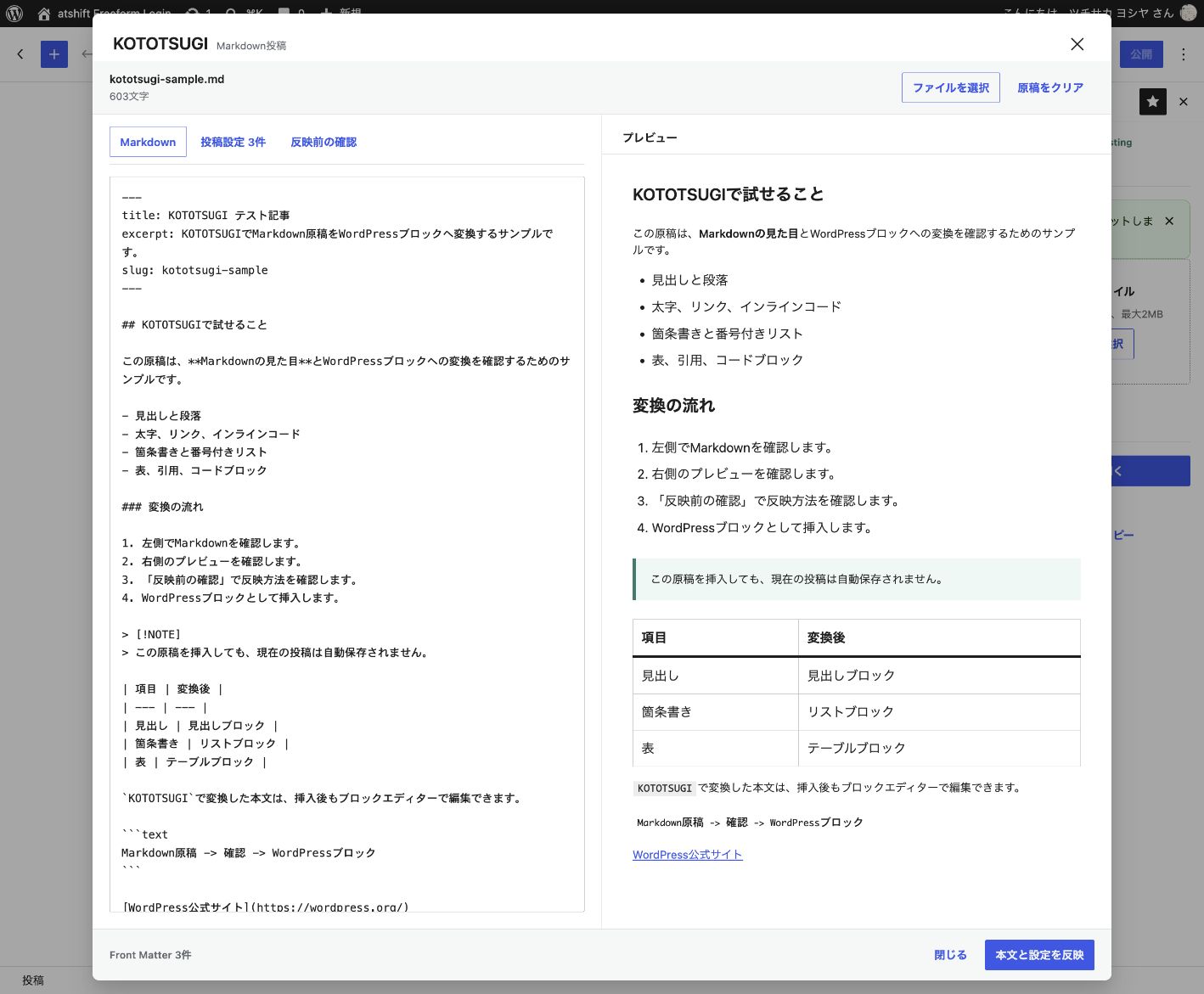
確認項目
- .md・.markdown・.txtの読込と貼り付け
- 見出し、リスト、表、画像などの標準記法
- 限定的なFront Matter
- 標準WordPressブロックへの変換
03 / WORKFLOW
投稿の流れ
反映前に原稿と変換結果を比較し、問題のある箇所へ戻れます。
ブロックエディターのKOTOTSUGIボタンから作業画面を開き、原稿とプレビューを並べて確認します。狭い画面ではタブを切り替えて確認できます。
事前確認では未対応記法、画像URL、見出しレベルの飛び、複数H1、タイトル競合を報告します。エラーは反映を止め、情報レベルの調整は内容を確認したうえで続行できます。最後に現在位置へ追加、本文を置換、新規下書きを選びます。
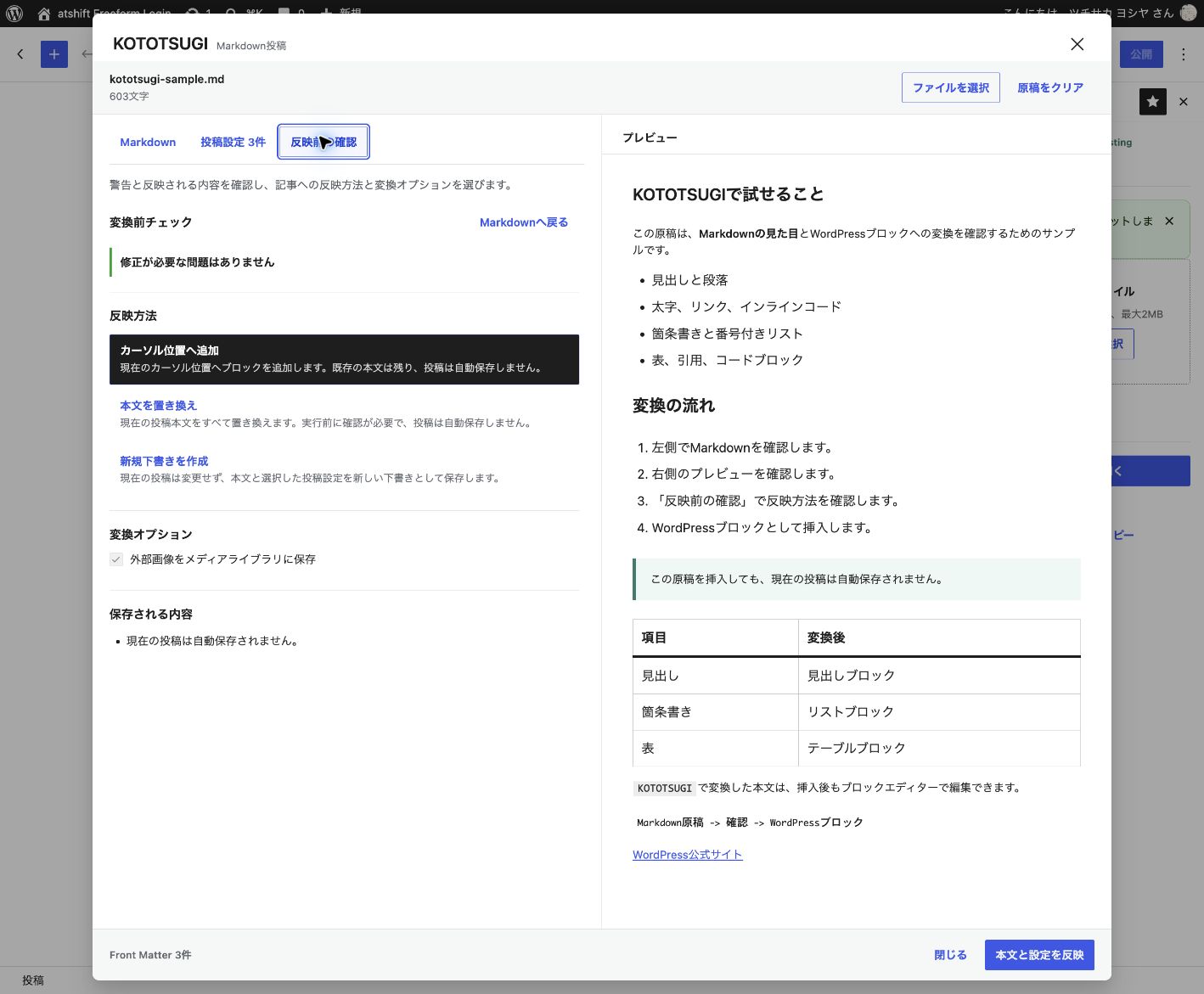
手順
- 原稿を読み込み、ソースとプレビューを比較する
- 投稿設定と事前確認の警告を確認する
- 追加・置換・新規下書きから反映方法を選ぶ
WORDPRESS PLUGINS BY @SHIFT
KOTOTSUGIを、
サイトの運用へ。
まずはステージング環境で、実際の運用に合うかを確認してください。