
 Freeform Login
 User Profile Fields
 atshift Members
 atshift Fields
 KOTOTSUGI
 atshift DEFT
 atshift Feed Builder
 IP Blocker with WAF
Freeform Login
Freeform Login 使い方ガイド
ログイン画面のデザイン、サイト内ログイン、パスキー、Proアドオンを、導入順に確認できます。
01 / DESIGN
デザイン設定
WordPress標準の認証を保ったまま、サイトの入口を整えます。
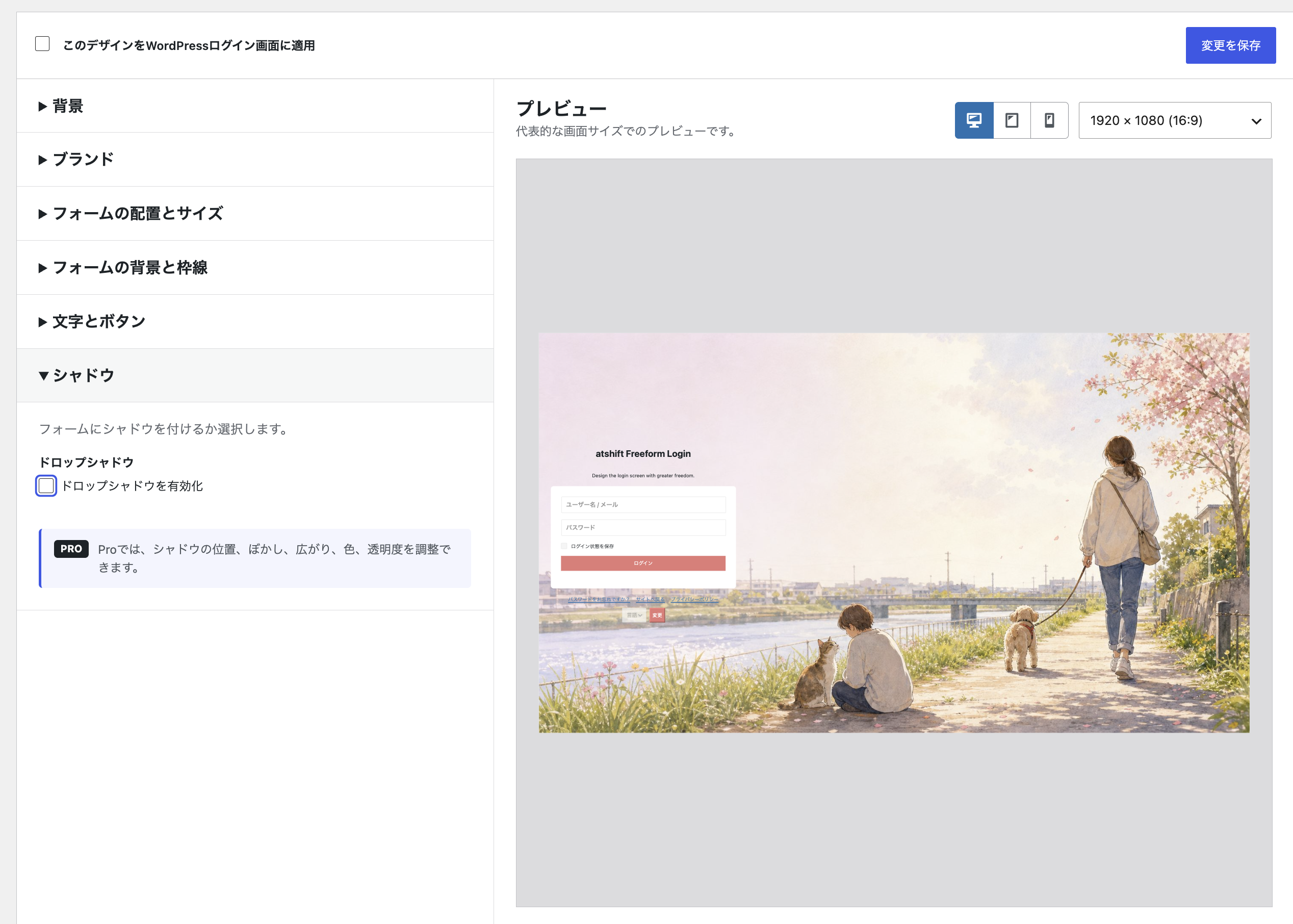
管理画面の「設定」からFreeform Loginを開き、背景、ブランド、フォーム、配置を設定します。変更はプレビューで確認してから有効化できます。
背景画像を使う場合は、文字とフォームのコントラストを確認してください。狭い画面ではフォームが利用可能な幅へ収まるため、デスクトップだけでなくモバイル表示も確認します。
確認項目
- 背景色・背景画像と表示位置
- サイトタイトルまたはロゴによるブランド表示
- フォーム幅、基準位置、入力欄とボタンの色
- デスクトップ・タブレット・モバイルのプレビュー
02 / SHORTCODE
ショートコード
固定ページや会員ページへ、必要な認証操作だけを配置できます。
完全なログインフォームには [atshift_login] を使います。別のプラグインがユーザー名とパスワードのフォームを出している場合は、[atshift_passkey_login] でパスキーボタンだけを追加できます。
フロント側のプロフィール画面には [atshift_passkey_profile] を配置できます。ログイン中の本人だけが自分のパスキーを登録・確認・削除でき、ユーザーIDを指定して他人の資格情報を操作することはできません。
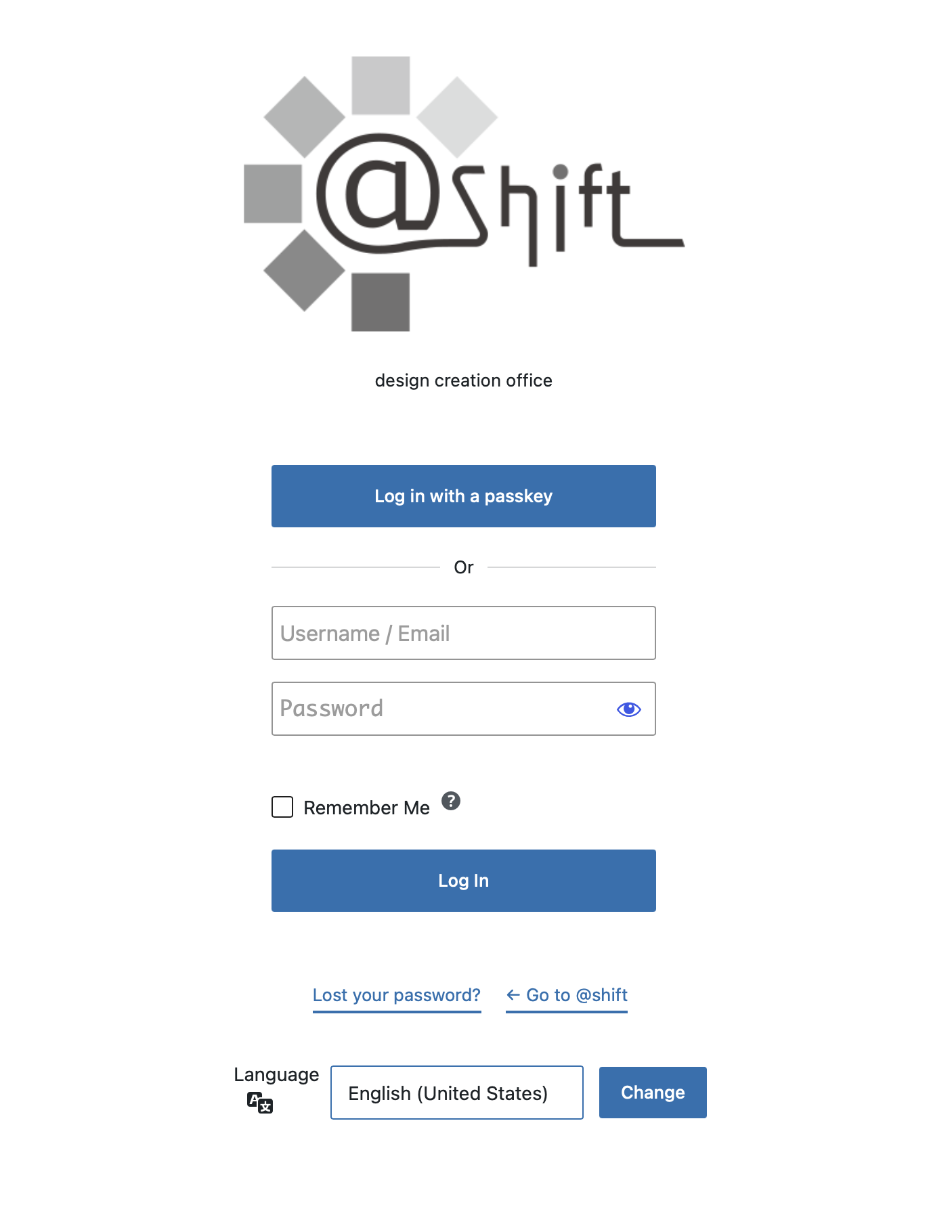
[atshift_login]
[atshift_passkey_login redirect="/my-account/" remember="true"]
[atshift_passkey_profile heading="false"]
03 / PASSKEY
パスキーの登録と利用
端末の生体認証、PIN、セキュリティキーなどを使ってログインします。
パスキー機能にはPHP 8.3以上、HTTPS、PHP JSON・OpenSSL拡張が必要です。条件を満たさない環境でも、デザイン機能と通常のパスワードログインは継続して利用できます。
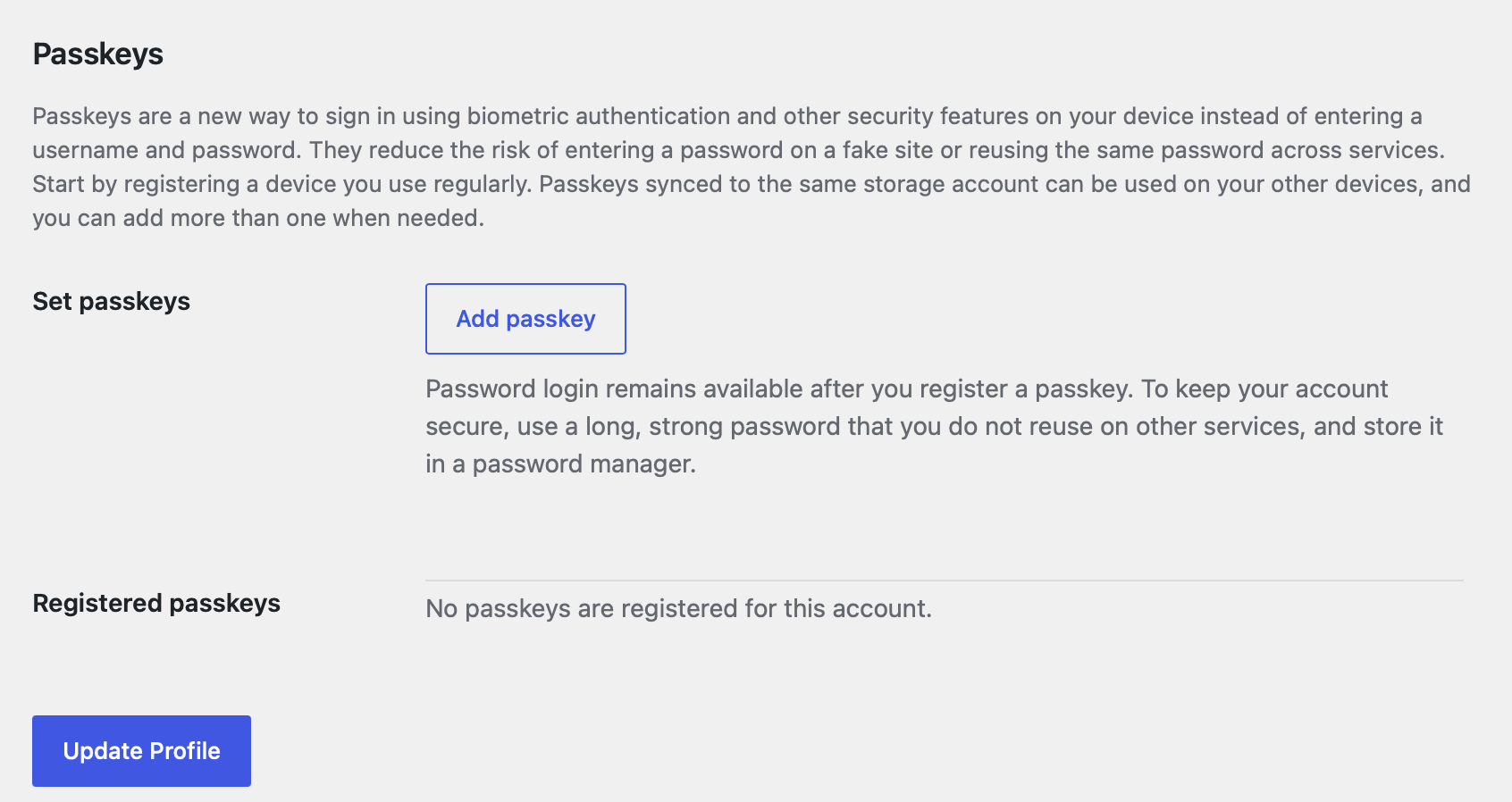
WordPressユーザーアカウント一人につき、パスキーは5件まで登録可能です。画面には0/5〜5/5件の登録数、名称、登録日、最終利用日が表示されます。パスワードは復旧手段として、引き続き長く固有のものを保管してください。
手順
- ユーザー > プロフィールで「パスキーを追加」を選ぶ
- ブラウザーまたはOSの確認を完了する
- 識別しやすい名称を付け、登録一覧を確認する
04 / PRO ADD-ON
Proで追加される表現
無料版の設定を引き継ぎ、入口の表現をさらに細かく調整します。
Proは無料版へ機能を追加するアドオンです。無料版を停止せず、同じ設定画面から動画背景、背景レイヤー、拡張ブランド、詳細な装飾を設定します。
本番へ反映する前に、動画容量、フォームの読みやすさ、パスワードマネージャーやJetpack SSOを含む認証動作をステージング環境で確認してください。
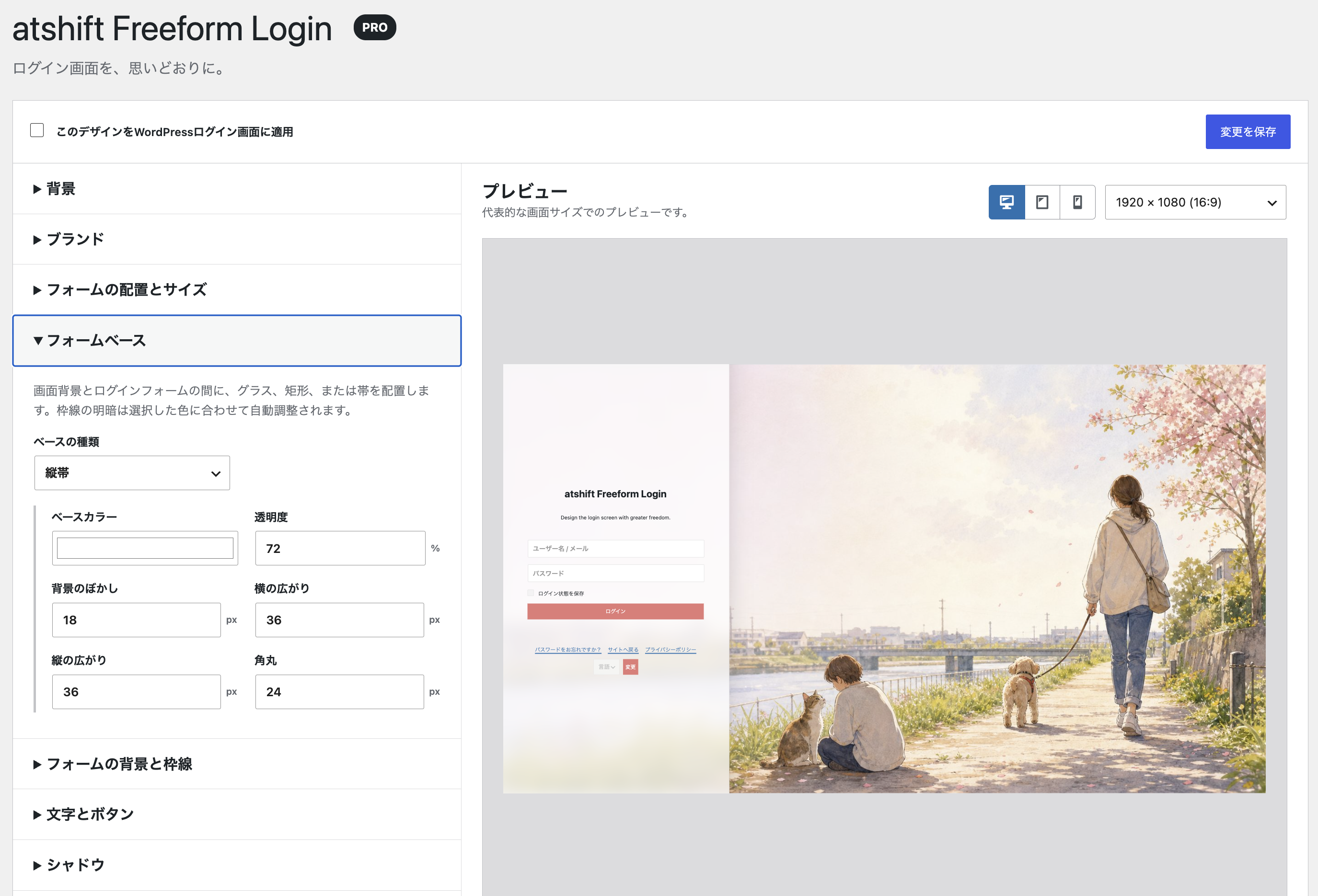
確認項目
- ループ動画背景
- グラス・矩形・縦帯などの背景レイヤー
- 拡張ロゴと説明テキスト
- 入力欄、ボタン、影、リンクの詳細設定
WORDPRESS PLUGINS BY @SHIFT
Freeform Loginを、
サイトの運用へ。
まずはステージング環境で、実際の運用に合うかを確認してください。