
 Freeform Login
 User Profile Fields
 atshift Members
 atshift Fields
 KOTOTSUGI
 atshift DEFT
 atshift Feed Builder
 IP Blocker with WAF
atshift Feed Builder
atshift Feed Builder 使い方ガイド
フィード形式の選択から、公開対象、値の割り当て、配信URLの確認までを順に案内します。
01 / START HERE
設定ガイド
最初に、既存RSSを整えるか、新しい用途別フィードを作るかを選びます。
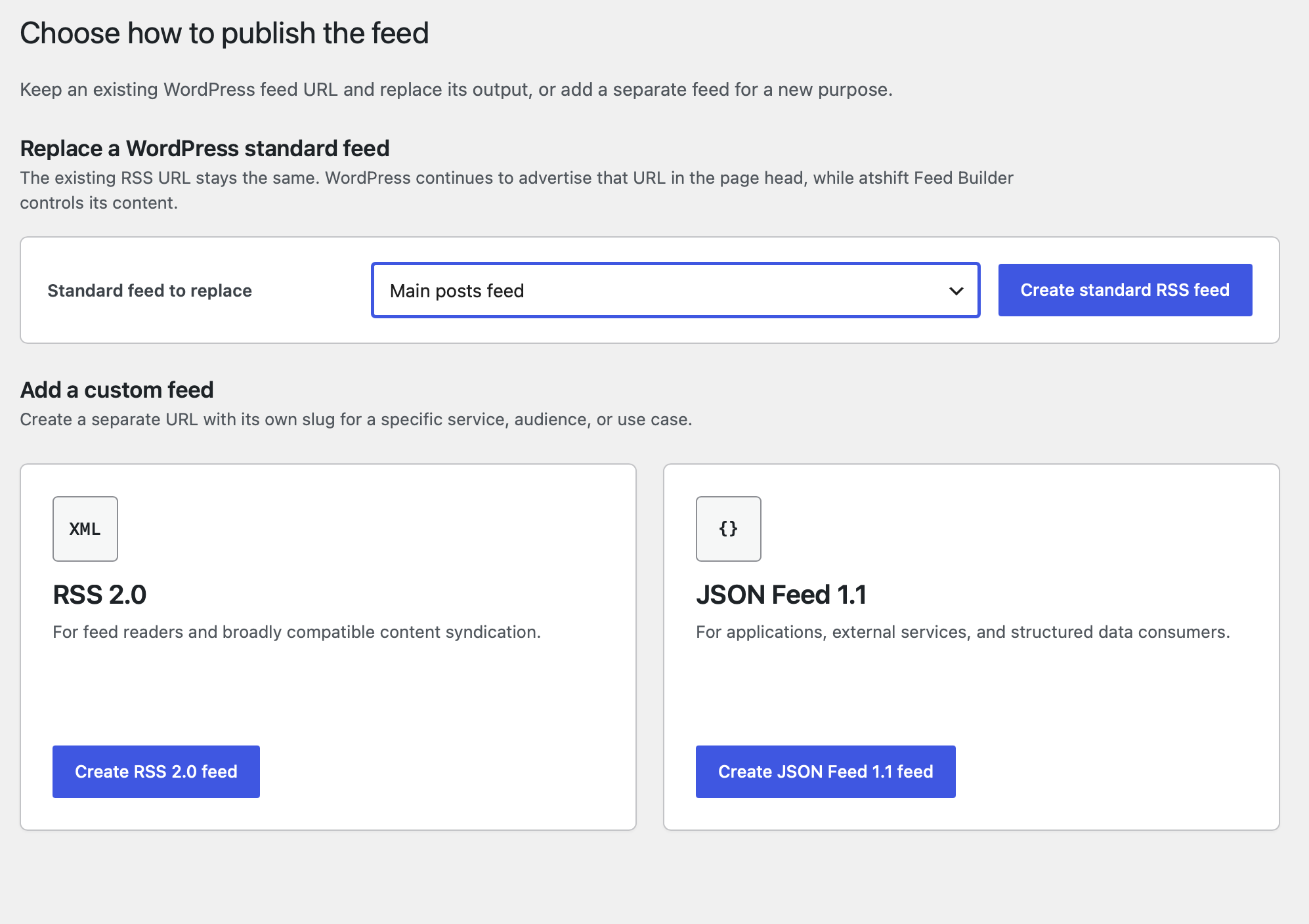
管理画面のFeed Builderから新規フィードを追加し、RSS 2.0またはJSON Feed 1.1を選択します。作成後も出力形式は固定されるため、その形式に必要な項目だけが編集画面へ表示されます。
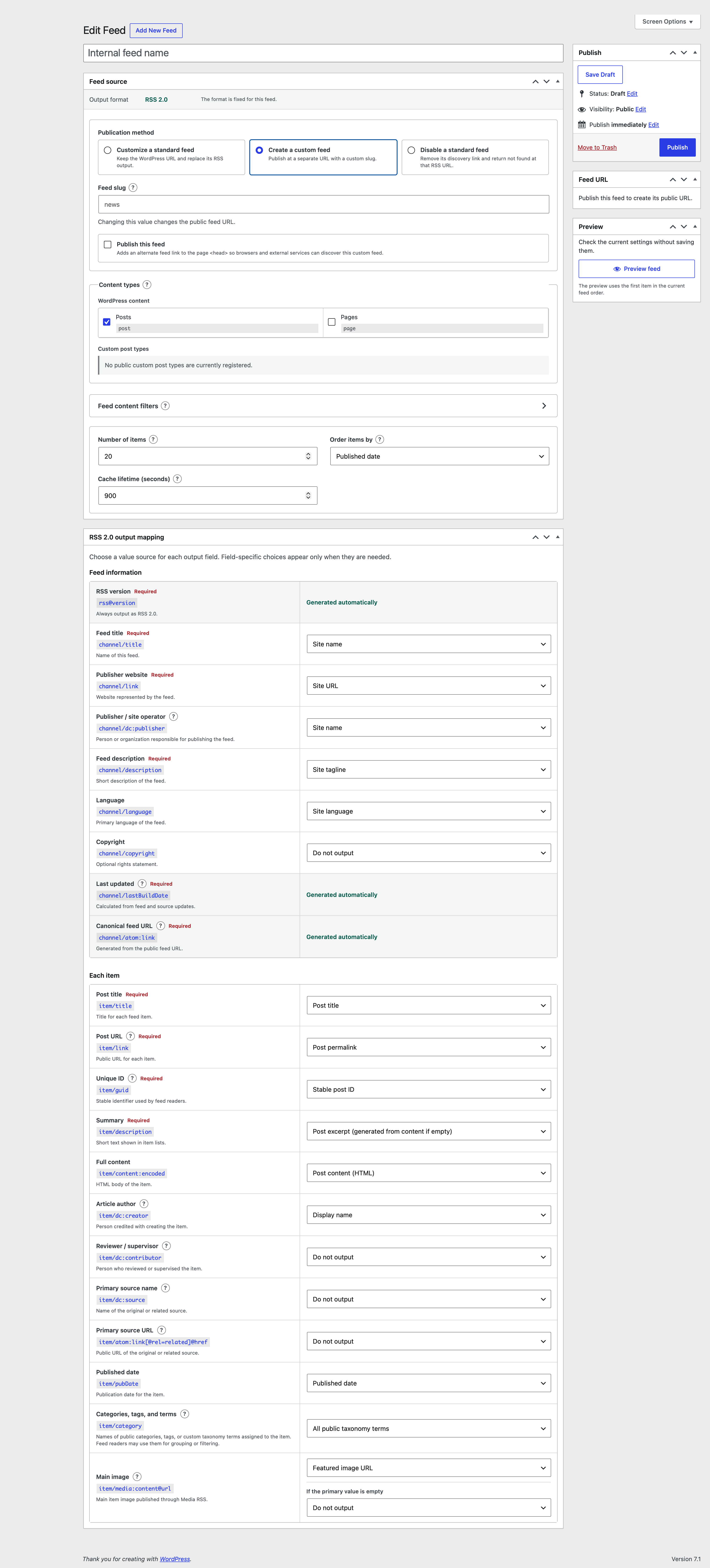
投稿タイプ、投稿者、公開タクソノミー、カスタムフィールド条件で対象を絞り、公開する値だけを出力項目へ割り当てます。保存後は表示された配信URLを開き、形式と件数を確認します。
手順
- 標準RSSの置換、カスタムRSS、JSON Feedから形式を選ぶ
- 配信対象と並び順、件数を設定する
- 値ソースを項目へ割り当て、URLを確認する
02 / RSS 2.0
RSSフィード設定
既存URLを維持する設定と、用途別の新しいURLを作る設定があります。
標準RSSの置換では、メイン投稿、公開カスタム投稿タイプ、公開タクソノミーの既存フィードURLを保ったまま内容を調整します。購読先を変更できない運用に向いています。
カスタムRSSでは、用途ごとに独立したURLを発行できます。title、link、description、pubDate、guidなどへ値ソースを割り当て、外部の購読・連携サービスで読み取れることを確認します。
確認項目
- 既存WordPressフィードURLの維持
- 用途別カスタムURL
- RSS 2.0項目への明示的な値割り当て
- 下書き・非公開・保護投稿の除外
03 / JSON FEED 1.1
JSON Feed設定
公開仕様JSON Feed 1.1に沿って、機械可読なフィードを作成します。
フィードのtitle、home_page_url、feed_urlと、各itemのid、url、title、content_textまたはcontent_htmlなどを設定します。RSSとは項目名と必須条件が異なるため、JSON Feed専用の編集画面で確認します。
ブラウザーでJSONが表示されるだけでなく、Content-Type、文字コード、絶対URL、更新日時が利用先の要件に合っているか確認してください。
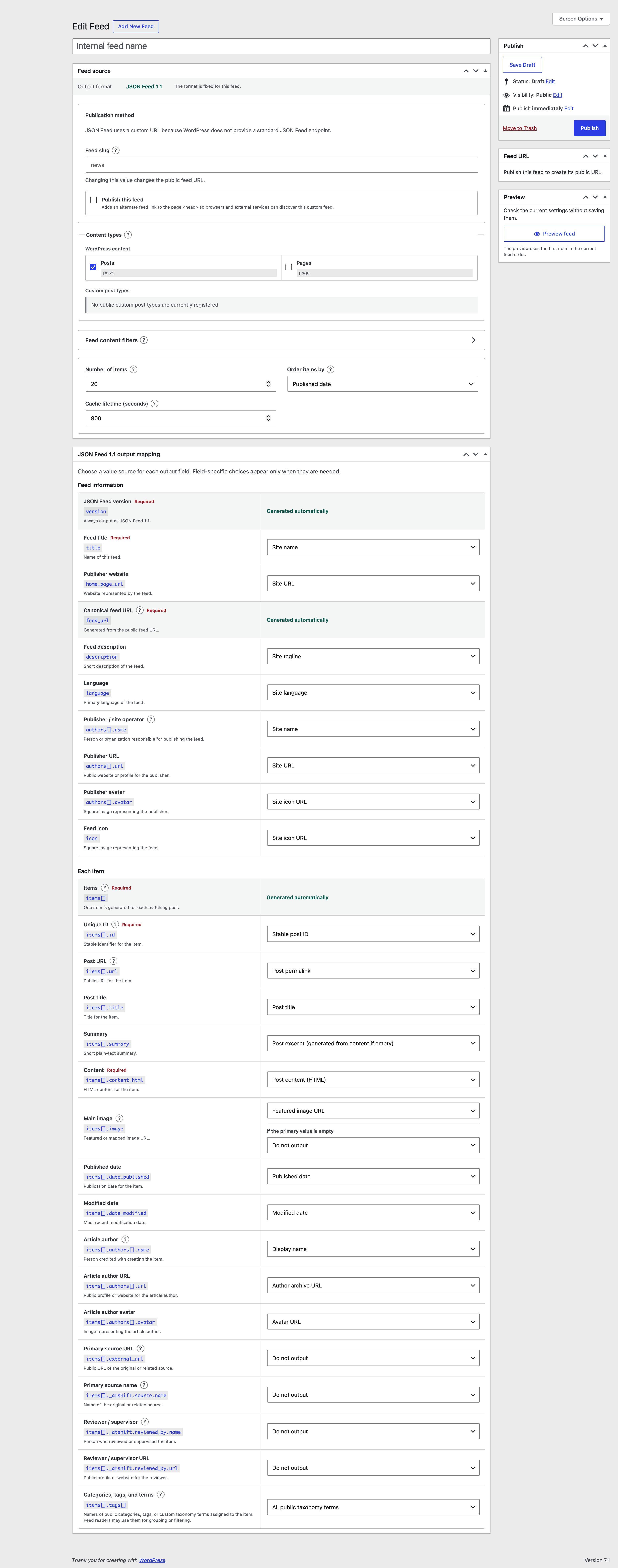
確認項目
- JSON Feed 1.1の項目名で設定
- テキストまたはHTML本文の選択
- 投稿・著者・カスタムフィールド値の割り当て
- 用途ごとに独立した配信URL
04 / ADAPTER
値ソース連携
対応プラグインの公開可能なフィールド定義を、選択肢として利用します。
atshift Fields、User Profile Fields、ACF、Pods、Meta Box、Carbon Fieldsなどのアダプターを備えています。利用中の製品が有効な場合に、その定義済みフィールドを値ソース一覧から選べます。
値は自動的にすべて公開されません。管理者がフィード項目へ割り当てたものだけが出力対象です。独自連携では atshift_feed_builder_source_adapters フィルターと公開インターフェースを利用します。
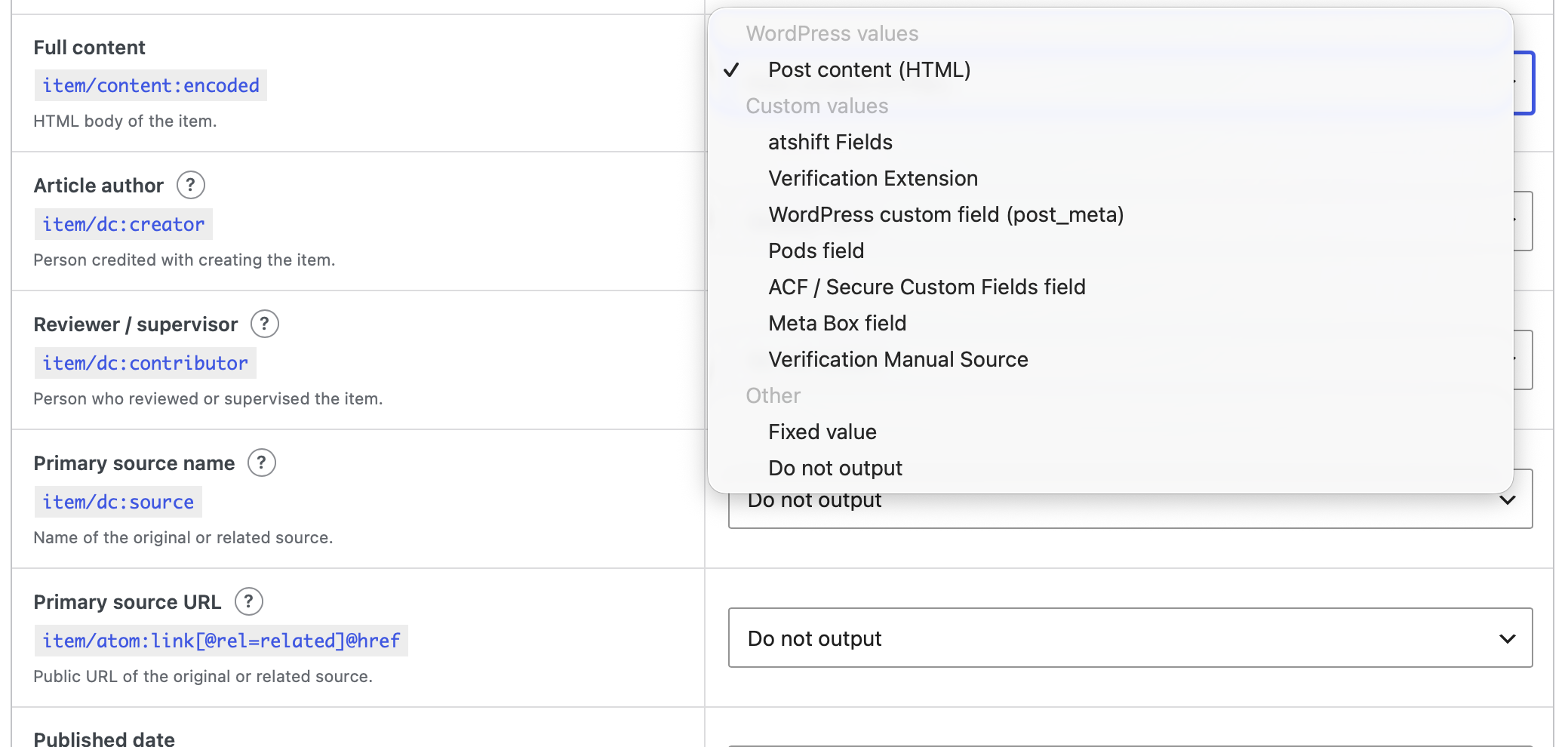
確認項目
- 定義済みフィールドを選択肢として表示
- 保護メタと予期しない値を出力前に除外
- アダプター障害時は値を破棄
- 追加アダプターを公開APIで登録
WORDPRESS PLUGINS BY @SHIFT
atshift Feed Builderを、
サイトの運用へ。
まずはステージング環境で、実際の運用に合うかを確認してください。